Claude Meetings: qué es, cómo funciona y qué cambia en tus reuniones
Anthropic ha presentado Claude Meetings, una función en beta que lleva a Claude a las videollamadas de Google Meet como un participante más. Escucha la conversación, responde preguntas y empieza a trabajar en el plan mientras el equipo sigue hablando. En esta guía repasamos qué hace, qué guarda, quién puede usarlo, cuánto cuesta durante la beta y qué conviene revisar antes de activarlo en tu empresa.
Qué es Claude Meetings
Claude Meetings es la función que permite invitar a Claude a una videollamada como participante visible. Según Anthropic, Claude sigue la conversación y se pone a trabajar durante la reunión, de modo que el plan, la pizarra o el resumen se construyen en directo y el equipo puede editarlos sobre la marcha.
Anthropic lo anunció en noviembre de 2026 junto con otras novedades para equipos, como las pizarras colaborativas, las hojas de cálculo compartidas y la disponibilidad general de Claude Data, la función que antes se llamaba Claude Dashboards. Según sus notas de versión, el despliegue en beta empezó el 12 de noviembre en los planes Team y Enterprise, tanto en claude.ai como en la aplicación de escritorio.
Por ahora funciona con Google Meet. Anthropic indica que otras plataformas de videollamada llegarán más adelante, sin fecha anunciada.
Qué puede hacer Claude durante una reunión
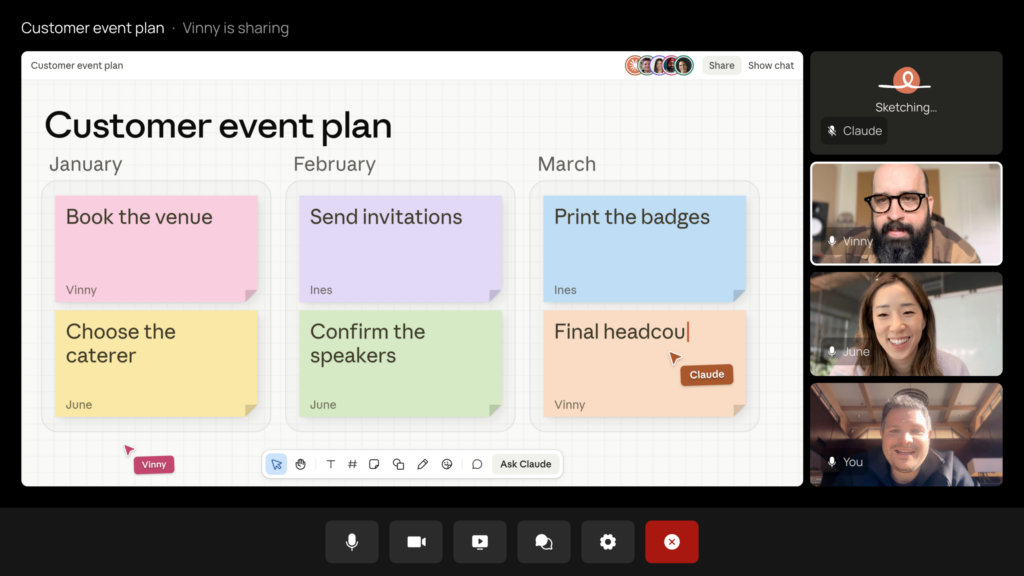
Claude entra en la llamada con su propio recuadro, donde muestra en qué estado está, y deja un aviso en el chat para que quien asiste sepa que está presente. A partir de ahí, estas son sus funciones principales:
Responder preguntas: Basta con decir «Claude» en voz alta o escribir en el chat de Meet. Por defecto contesta por escrito en el chat, así la conversación sigue su curso sin interrupciones.
Crear documentos, pizarras y presentaciones: Según el centro de ayuda de Anthropic, admite cualquier tipo de artefacto. El equipo puede editarlos durante la reunión y cada uno queda vinculado a la página de esa llamada.
Consultar herramientas conectadas: Puede buscar datos o actuar en las aplicaciones que cada persona tiene conectadas a Claude, como enviar un mensaje de Slack. Pide permiso la primera vez y, cuando la petición llega de viva voz, confirma en cada ocasión quién está hablando.
Pausar la escucha: Se le puede pedir que deje de escuchar y retomarla después desde la página de la reunión.
El ejemplo que usa Anthropic es una reunión para organizar un evento con clientes. Claude abre un documento con el plan a partir de lo hablado, pide permiso antes de consultar cuánto costó la edición del año anterior, publica la cifra en el chat y monta con el equipo una pizarra con el calendario. Cuando termina la llamada, ese trabajo ya tiene forma de borrador.
Qué queda después de la llamada
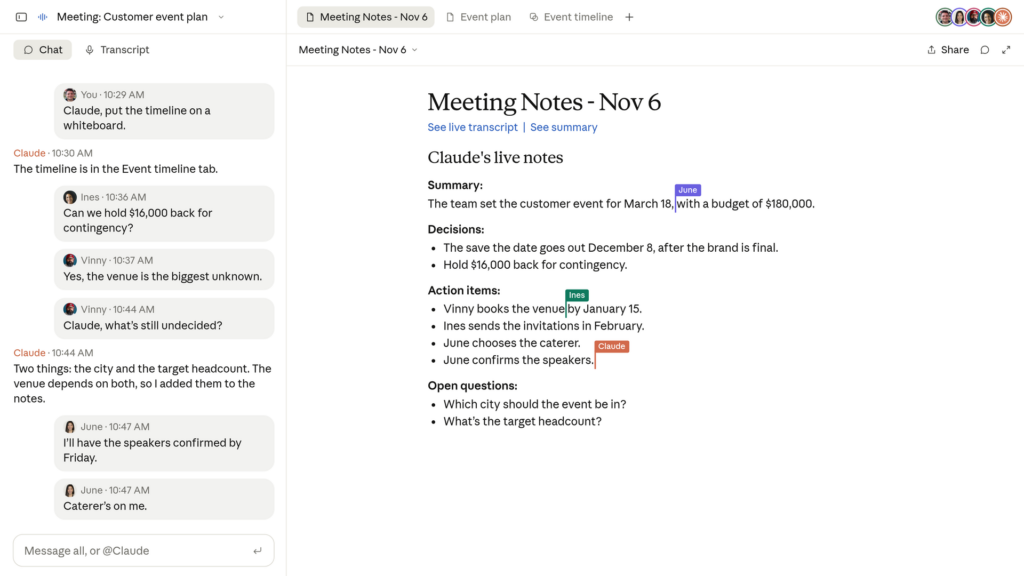
Cada reunión tiene su propia página en Claude. Mientras dura, recoge la transcripción en directo, el chat y lo que Claude ha creado. Al terminar, se completa con las notas, el resumen y las acciones pendientes. Según Anthropic, la recapitulación puede compartirse incluso antes de cerrar la llamada.
Las personas de la organización que estaban en la invitación reciben un correo con el resumen y un enlace a esa página, y pueden verla y editarla. También es posible abrirla a otras personas de la empresa. Desde el calendario de Meetings se consultan las reuniones pasadas y las próximas, y en cualquier conversación con Claude puedes preguntar por las reuniones a las que tienes acceso.
Anthropic trabaja además con Gong, Attention, Granola, Fireflies.ai, Otter y Plaud para que los equipos puedan enviar la transcripción a las herramientas de notas y ventas que ya usan. Según el anuncio, esta opción llegará pronto.
Disponibilidad y precio durante la beta
Claude Meetings está disponible en beta para los planes Team y Enterprise. El anuncio no incluye por ahora los planes individuales.
La activación cambia según el plan. En Team viene encendido por defecto y la persona propietaria de la organización puede apagarlo. En Enterprise es esa misma persona quien lo activa para toda la organización o para una parte, mediante roles personalizados. Durante la beta quedan fuera las organizaciones con retención de datos cero (ZDR), con la configuración preparada para HIPAA o con claves de cifrado gestionadas por el cliente (CMEK).
Anthropic publica estas condiciones de la beta en su anuncio y en su centro de ayuda (consulta del 16 de noviembre de 2026):
| Qué usas | Coste durante la beta |
|---|---|
| Notas y transcripciones | Incluidas en Team y Enterprise |
| Respuestas en la llamada sin herramientas conectadas | Incluidas |
| Respuestas que usan herramientas conectadas | Cuentan en el uso del plan y pueden generar cargos |
| Documentos, pizarras y otros artefactos creados en la reunión | Gratis hasta el 10 de febrero de 2027 |
Anthropic todavía no ha publicado qué costarán los documentos y las pizarras a partir de esa fecha. Conviene tenerlo presente si piensas activar la unión automática en muchas reuniones.
Privacidad, invitados externos y control de administración
Claude se identifica como participante y avisa en el chat. Según Anthropic, guarda la transcripción, un resumen y descripciones de lo que aparece en pantalla, y deja fuera el audio. Antes de añadirlo o de activar la unión automática, la compañía recomienda confirmar que quien participa está de acuerdo con que se transcriba la llamada.
Lo que Claude publica en el chat, incluidas las respuestas que salen de las herramientas de una persona, lo ve cualquiera que esté en la reunión. Es un punto a tener en cuenta cuando se consultan datos sensibles delante de un grupo amplio.
Con invitados de otras organizaciones, Claude se mantiene al margen por defecto. Si hay alguien externo en la invitación, no entra, y si se incorpora a mitad de llamada, la abandona, también cuando se trata del bot de notas de otra empresa. La organización puede permitir estas reuniones (en Enterprise hay que autorizarlo antes). En ese caso Claude escucha, toma notas y publica su aviso en el chat sin responder ahí, y las personas externas se quedan sin la página de la reunión y sin el correo con el resumen.
En la configuración de la organización, dentro de Products > Claude Meetings, la persona propietaria decide tres cosas: si la función está activa y para quién, si Claude puede entrar en reuniones con invitados externos y si puede usar las herramientas conectadas de cada miembro durante las llamadas.
Cómo añadir Claude a una reunión de Google Meet
Antes de empezar, la persona propietaria de la organización tiene que habilitar Google Calendar. Con eso hecho, el proceso tiene cuatro pasos:
- Entra en Meetings, dentro de Claude.
- Conecta tu Google Calendar.
- Elige la reunión en el calendario.
- Pulsa «Add Claude».
Si prefieres que entre siempre, la unión automática está en Settings > Capabilities > Meetings > Auto-join, con dos opciones: todas las reuniones o todas menos las individuales. Es una decisión de cada persona y la administración no puede tomarla por ti.
Para sacarlo de la llamada, basta con pedírselo o pulsar «Remove Claude» en la página de la reunión. Puede quedarse hasta ocho horas y avisa antes de irse. A veces pide permiso para entrar, y si quien organiza lo rechaza, solo vuelve cuando alguien lo añade de nuevo.
Qué conviene preparar antes de activarlo
Claude Meetings se activa en pocos clics, pero lo que aporta depende de cómo encaje en la forma de trabajar de tu equipo. Estos son los puntos que merece la pena cerrar antes:
Un criterio sobre transcripciones. Define en qué reuniones tiene sentido usarlo y cómo se avisa a quien participa, sobre todo si vas a activar la unión automática.
Permisos y conectores revisados. Claude actúa con las herramientas de cada persona, así que lo que puede consultar en una reunión depende de los permisos que ya existen. Antes de abrir los conectores en las llamadas, repasa quién ve qué.
Una política para reuniones con clientes. Si tu equipo trabaja a menudo con personas de fuera, decide si la organización permitirá a Claude en esas llamadas y quién lo autoriza.
Un piloto acotado. Empieza por un tipo de reunión recurrente, como el seguimiento semanal de un proyecto o la planificación de un lanzamiento. Compara el resultado con las notas que ya prepara el equipo y amplía su uso cuando el ahorro de tiempo sea medible.
El coste a partir de febrero. Mide cuánto usa tu equipo los documentos y las pizarras antes del 10 de febrero de 2027, porque a partir de esa fecha termina el periodo gratuito anunciado.
Quién te ayuda a ponerlo en marcha
En LISDATA llevamos desde 2013 trabajando en ingeniería de datos, analítica avanzada e inteligencia artificial para empresas, con presencia en Vitoria, Santander y Hamburgo. Formamos parte del Claude Partner Network, la red oficial de Anthropic, con un equipo técnico certificado por la propia compañía, y somos partner de Microsoft.
Si tienes un caso en mente para probarlo en tus reuniones o quieres conectar Claude con tus herramientas de trabajo, ¡cuéntanos el tuyo!